
Installer un lecteur IPTV sur Samsung Smart TV
Mis à jour le 11 novembre 2026 · Guide rédigé par l’équipe IPTV Maroc Pro
En bref
- Téléviseurs concernés : Samsung Smart TV sous Tizen (en général les modèles depuis 2017).
- Durée : 10 à 15 minutes.
- Il vous faut : une connexion Internet (Wi-Fi ou câble), la télécommande, et un lecteur IPTV compatible.
- Important : un lecteur IPTV est une application de lecture. Vous devez y ajouter une playlist à laquelle vous avez légalement accès.
1. Vérifier que votre téléviseur est compatible
Appuyez sur le bouton Home de la télécommande. Si vous voyez une barre de menus en bas de l’écran avec une rubrique Applications, votre TV utilise Tizen et peut installer des lecteurs IPTV.
Pour connaître l’année du modèle : Paramètres › Assistance › À propos de ce téléviseur. Le nom du modèle (par exemple UE55CU7100) contient une lettre qui indique l’année. Les modèles anciens (avant 2017) ont souvent un choix d’applications plus réduit.
2. Connecter le téléviseur à Internet
- Ouvrez Paramètres › Général › Réseau › Ouvrir les paramètres réseau.
- Choisissez Sans fil (Wi-Fi) ou Câble.
- Pour la Wi-Fi, choisissez votre réseau et entrez le mot de passe de votre box (IAM, Orange ou inwi).
- Vérifiez l’état dans Réseau › État du réseau : vous devez voir « Connecté à Internet ».

Conseil : pour la lecture en Full HD ou 4K, un câble Ethernet entre la box et la TV est plus stable que la Wi-Fi, surtout si le téléviseur est loin du routeur.
3. Choisir un lecteur IPTV disponible sur Samsung
Les lecteurs les plus utilisés au Maroc sur les TV Samsung sont IBO Player, IBO Player Pro, BOB Player, SmartOne IPTV et SET IPTV. La liste exacte dépend de l’année de votre TV et de la région de la boutique Samsung : certaines applications apparaissent sur un modèle et pas sur un autre.
La plupart de ces lecteurs offrent une période d’essai (souvent 7 jours), puis demandent une licence d’activation payée une seule fois par appareil, pour 12 mois ou à vie. Le prix est fixé par l’éditeur de l’application.
Vous hésitez ? Consultez notre comparatif des lecteurs IPTV. Vous avez une TV LG ou un Fire TV Stick ? Voir le guide LG et le guide Fire TV Stick.
4. Installer l’application depuis la boutique Samsung

- Appuyez sur Home, puis allez sur Applications.
- Sélectionnez l’icône loupe (Rechercher) en haut à droite.
- Tapez le nom du lecteur, par exemple IBO Player.
- Ouvrez la fiche de l’application et choisissez Installer.
- Une fois l’installation terminée, choisissez Ouvrir. L’application est aussi ajoutée à la barre Home.

Si on vous demande de vous connecter, utilisez votre compte Samsung (création gratuite sur le téléviseur ou sur le site de Samsung).
L’application n’apparaît pas dans la recherche ?
- Vérifiez l’orthographe et essayez le nom sans espace (par exemple « IBOPlayer »).
- Mettez à jour le logiciel du téléviseur : Paramètres › Assistance › Mise à jour du logiciel › Mettre à jour maintenant.
- Certaines applications ne sont publiées que dans certains pays. Sur certains modèles, la région de la boutique se règle dans Paramètres › Assistance › Conditions générales et confidentialité › Emplacement du service Internet. Ce menu n’existe pas sur tous les modèles. Attention : changer la région peut réinitialiser Smart Hub et supprimer des applications déjà installées.
- Si votre modèle est trop ancien, choisissez un autre lecteur de la liste ci-dessus.
5. Trouver l’adresse MAC et la clé de l’appareil
Pour activer un lecteur et y ajouter votre playlist, on vous demandera l’adresse MAC et souvent une clé d’appareil (Device Key).
- Dans le lecteur : à l’ouverture, la plupart des lecteurs (IBO Player, BOB Player, SmartOne…) affichent directement leur « Mac Address » et leur « Device Key ». Utilisez ces valeurs-là : certains lecteurs génèrent leur propre adresse, différente de celle de la TV.
- Dans la TV : Paramètres › Assistance › À propos de ce téléviseur affiche l’adresse MAC Wi-Fi et l’adresse MAC filaire.
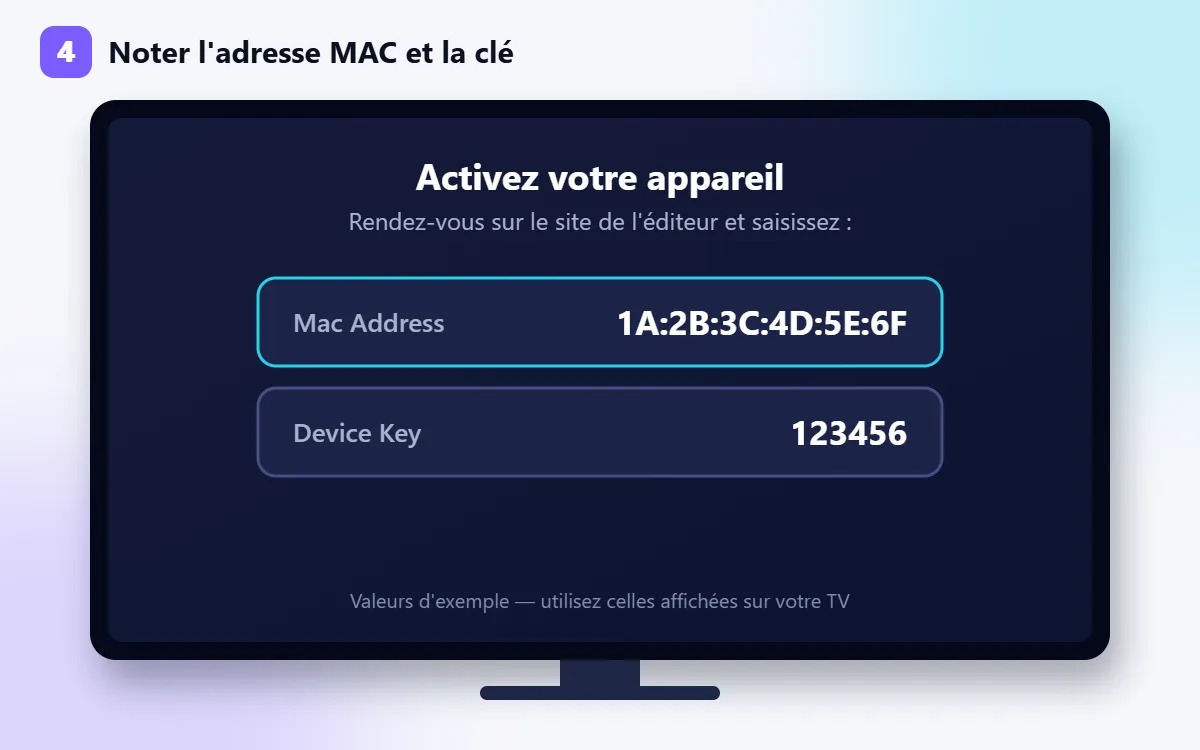
Notez-les exactement, avec les deux-points (format xx:xx:xx:xx:xx:xx). Une seule erreur de caractère empêche l’activation.
6. Activer le lecteur et ajouter votre playlist
- Sur votre téléphone ou ordinateur, ouvrez le site officiel de l’éditeur du lecteur (l’adresse est affichée dans l’application).
- Entrez l’adresse MAC et la clé d’appareil.
- Pour activer la licence, choisissez la durée (12 mois ou à vie) et payez sur le site de l’éditeur ou chez un revendeur autorisé.
- Pour ajouter une playlist, utilisez la page Manage Playlist / Upload Playlist du site de l’éditeur : collez l’adresse M3U, ou les identifiants Xtream (serveur, nom d’utilisateur, mot de passe), fournis par votre fournisseur de contenu.
- Redémarrez l’application sur la TV (ou choisissez « Reload / Actualiser ») : la playlist apparaît.
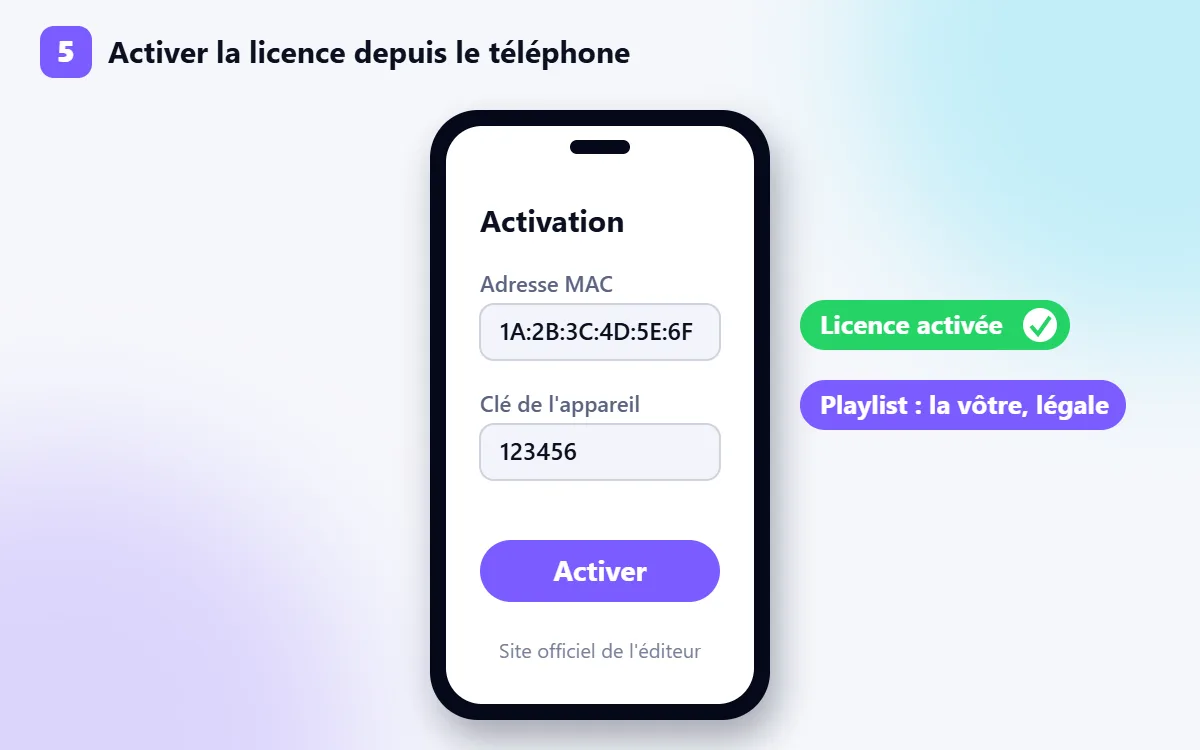
Rappel : n’ajoutez que des contenus auxquels vous avez légalement accès.
7. Problèmes fréquents et solutions
« Licence expirée » ou « Activate your device »
La période d’essai est terminée. Vérifiez sur le site de l’éditeur que la licence est bien liée à l’adresse MAC affichée par l’application, puis redémarrez la TV.
Écran noir ou chargement sans fin
Testez une autre playlist ou une autre entrée de la liste pour savoir si le problème vient du lecteur ou de la source. Éteignez la TV à la prise pendant 30 secondes. Essayez en câble Ethernet. Si une seule source ne charge pas, contactez le fournisseur de cette source.
L’image saccade le soir
Le soir, la connexion est souvent saturée. Testez votre débit sur la TV (navigateur Internet › speedtest). Un flux Full HD demande en général 10 à 15 Mb/s stables, et la 4K environ 25 Mb/s. Préférez le câble à la Wi-Fi et redémarrez la box.
L’application a disparu après une mise à jour
Réinstallez-la depuis Applications. Votre licence reste liée à l’adresse MAC, et la playlist se recharge depuis le site de l’éditeur.
8. Questions fréquentes
Faut-il la fibre optique ?
Non. Une connexion ADSL ou 4G stable suffit souvent pour la HD. La fibre est conseillée pour la 4K ou si plusieurs écrans regardent en même temps.
Puis-je utiliser la même licence sur deux téléviseurs ?
En général non : la licence est liée à l’adresse MAC d’un seul appareil. Chaque TV a besoin de sa propre activation.
Le lecteur fonctionne-t-il avec un VPN ?
Les TV Samsung n’acceptent pas directement d’application VPN. Il faut configurer le VPN sur le routeur. C’est rarement nécessaire pour un usage légal.
L’IPTV est-elle légale au Maroc ?
Le lecteur est légal. Ce qui compte, c’est la source : regarder des chaînes payantes sans abonnement auprès du diffuseur ou d’un distributeur autorisé n’est pas légal.
Besoin d’aide pour l’installation ?
Notre équipe vous guide à distance sur WhatsApp : installation du lecteur, adresse MAC, réglages réseau. Prix selon votre appareil : demandez-nous. Licences d’application dès 49 DH selon le lecteur.
Samsung, Smart Hub et Tizen sont des marques de Samsung Electronics. IPTV Maroc Pro n’est pas affilié à Samsung ni aux éditeurs des applications citées. Les menus peuvent varier selon le modèle et la version du logiciel.