
Installer un lecteur IPTV sur Amazon Fire TV Stick
Mis à jour le 11 novembre 2026 · Guide rédigé par l’équipe IPTV Maroc Pro
En bref
- Appareils concernés : Fire TV Stick, Fire TV Stick 4K / 4K Max et Fire TV Cube.
- Durée : 10 à 15 minutes.
- Il vous faut : le Fire TV Stick connecté à Internet, sa télécommande, et l’adresse officielle du lecteur choisi.
- Important : un lecteur IPTV ne contient aucune chaîne. Vous y ajoutez une playlist à laquelle vous avez légalement accès.
1. Le lecteur est-il dans l’Appstore ?
Commencez par chercher le lecteur dans Rechercher (loupe) de l’écran d’accueil. S’il apparaît dans l’Appstore d’Amazon, installez-le directement : c’est la méthode la plus simple. Sinon, suivez les étapes ci-dessous avec Downloader.
Quel modèle de Fire TV Stick avez-vous ?
- Fire TV Stick, Fire TV Stick Lite, 4K et 4K Max : ils fonctionnent sous Fire OS (basé sur Android). Les lecteurs absents de l’Appstore peuvent s’installer avec Downloader depuis le site officiel de l’éditeur (étapes 2 à 4).
- Fire TV Stick 4K Select : ce modèle fonctionne sous Vega OS. Les fichiers APK Android ne s’y installent pas : seules les applications de l’Appstore Amazon sont disponibles. Vérifiez qu’un lecteur IPTV y est proposé avant d’acheter une licence.
- Pour connaître votre modèle : Paramètres › Ma Fire TV › À propos.
2. Installer Downloader
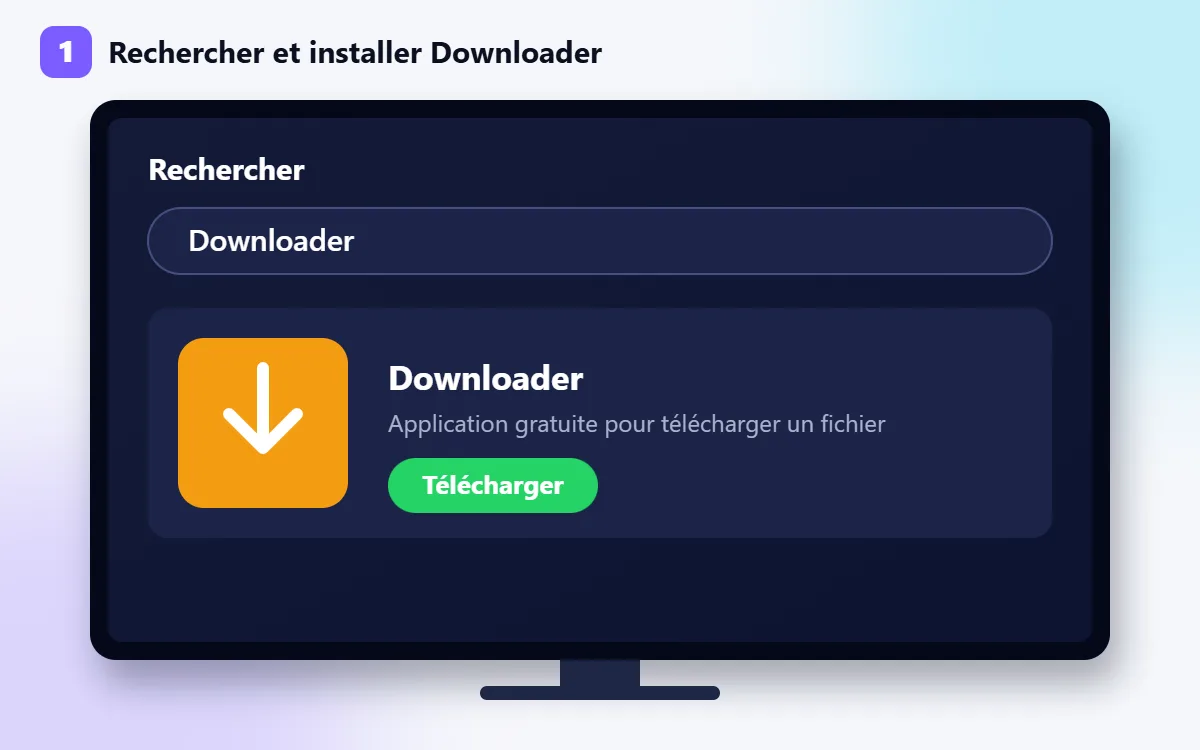
- Sur l’écran d’accueil, ouvrez Rechercher.
- Tapez Downloader et choisissez l’application (icône orange).
- Sélectionnez Télécharger / Obtenir.
3. Autoriser Downloader à installer des applications
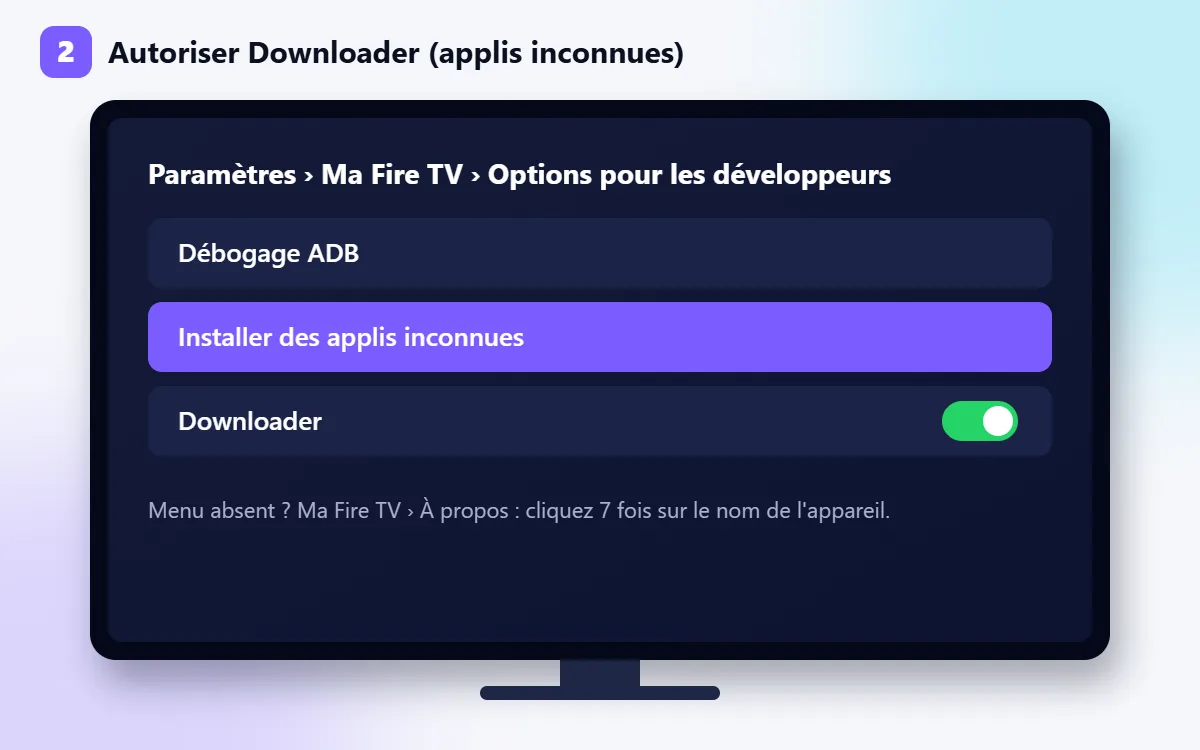
- Ouvrez Paramètres › Ma Fire TV › Options pour les développeurs.
- Choisissez Installer des applis inconnues et activez Downloader.
- Le menu n’apparaît pas ? Allez dans Ma Fire TV › À propos et cliquez 7 fois sur le nom de l’appareil pour afficher les options pour les développeurs.
4. Télécharger le lecteur depuis le site officiel
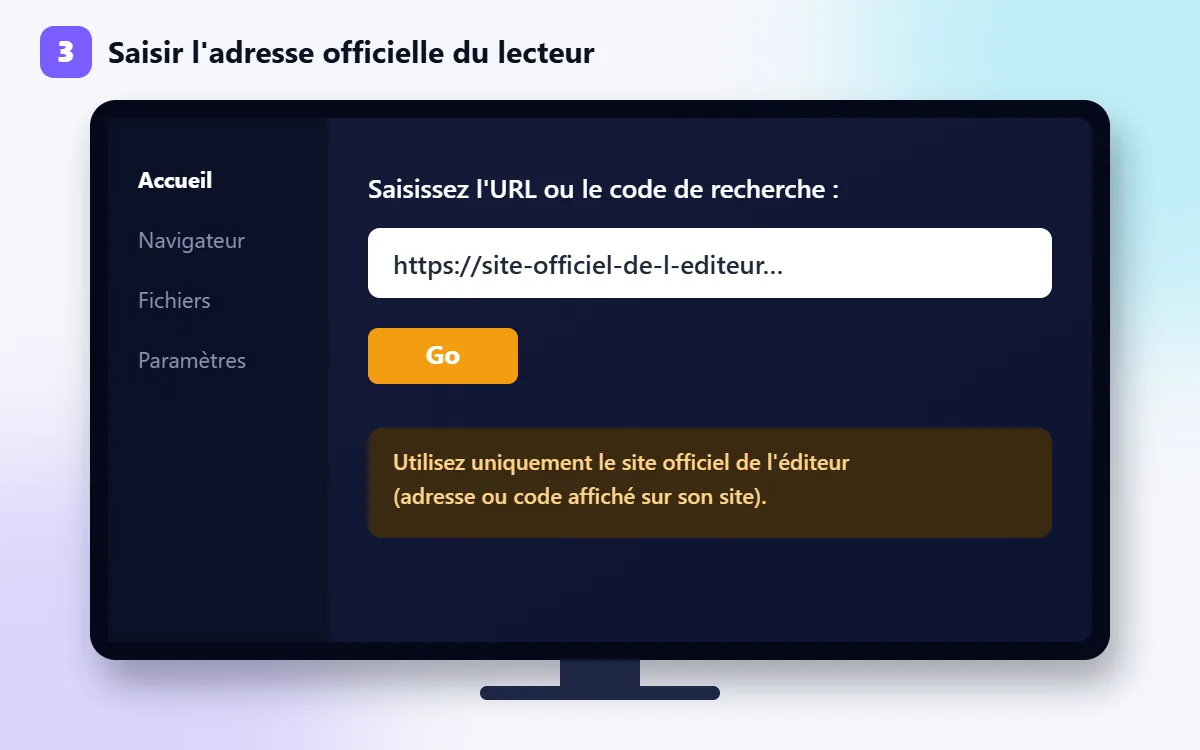
- Ouvrez Downloader et saisissez l’adresse du site officiel de l’éditeur du lecteur (ou le code Downloader indiqué sur ce site).
- Lancez le téléchargement, puis choisissez Installer.
- Une fois installé, vous pouvez supprimer le fichier téléchargé pour libérer de la place.
Sécurité : ne téléchargez jamais une application depuis un lien inconnu reçu par message. Utilisez uniquement le site officiel de l’éditeur.
Lecteurs utilisés sur Fire TV au Maroc :
5. Adresse MAC, activation et playlist
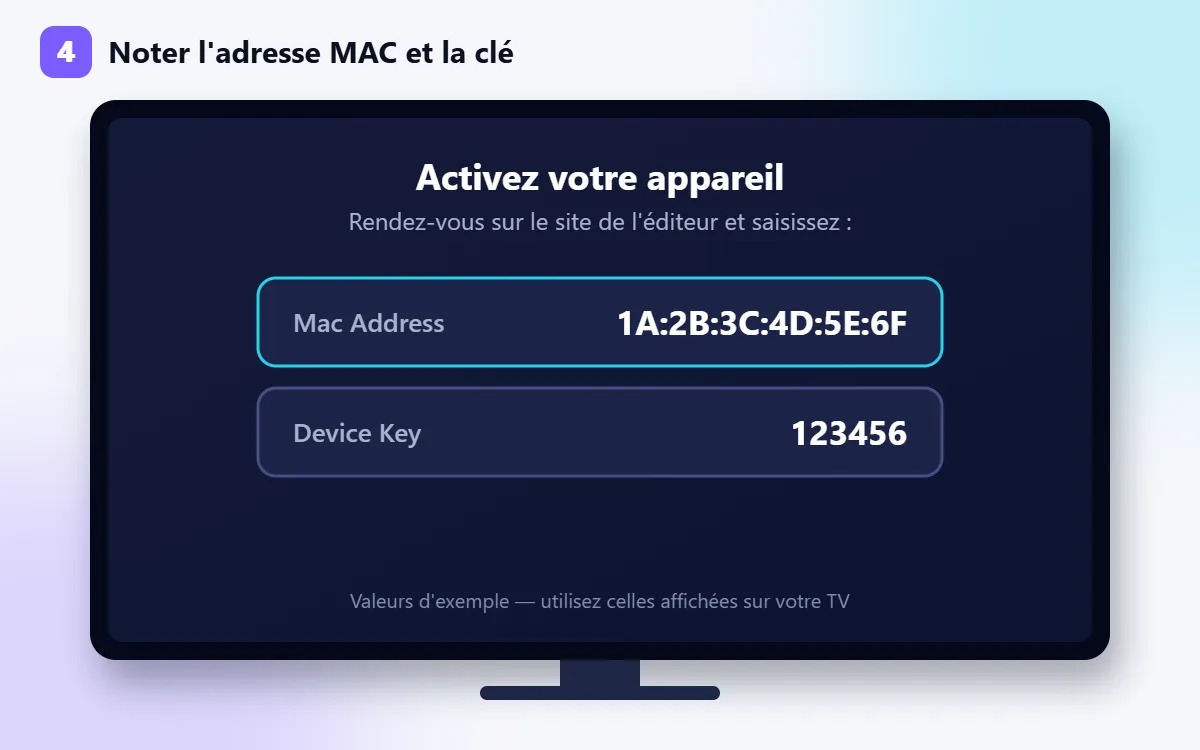
- Ouvrez le lecteur : notez l’adresse MAC et la clé affichées (ou, pour IPTV Smarters, préparez vos identifiants Xtream).
- Envoyez-les sur WhatsApp avec la durée choisie (12 mois ou à vie), ou activez depuis le site de l’éditeur.
- Ajoutez votre playlist légale (M3U ou Xtream de votre fournisseur).
L’adresse MAC du Fire TV Stick est aussi visible dans Paramètres › Ma Fire TV › À propos › Réseau.
6. Problèmes fréquents
« Installation bloquée » ou application inconnue refusée
Vérifiez que Downloader est bien autorisé dans Installer des applis inconnues (étape 3).
Le Fire TV Stick est lent
Supprimez les fichiers téléchargés dans Downloader, désinstallez les applications inutiles et redémarrez : Paramètres › Ma Fire TV › Redémarrer.
L’image saccade
Rapprochez le Fire TV Stick de la box (rallonge HDMI fournie) ou utilisez l’adaptateur Ethernet d’Amazon.
7. Questions fréquentes
Faut-il un compte Amazon ?
Oui, le Fire TV Stick s’utilise avec un compte Amazon, créé lors de la première configuration.
Quel lecteur choisir sur Fire TV ?
IPTV Smarters Pro est souvent le plus simple sur Fire TV. Comparez les lecteurs ou demandez-nous conseil.
Besoin d’aide pour l’installation ?
Notre équipe vous guide à distance sur WhatsApp, en français ou en darija : installation du lecteur, adresse MAC, activation. Prix selon votre appareil : demandez-nous. Licences d’application dès 49 MAD selon le lecteur.
Amazon, Fire TV et Fire TV Stick sont des marques d’Amazon. Downloader est une application de son éditeur. IPTV Maroc Pro n’est affilié ni à Amazon ni aux éditeurs des applications citées. Les menus peuvent varier selon la version.